Stare gry na nowym komputerze najczęściej da się uruchomić, ale metoda zależy od ich wieku i technologii. Windows 10 i Windows 11 mogą nie obsługiwać dawnych bibliotek, środowiska DOS albo starszych API graficznych. Zacznij od trybu zgodności, a gdy to nie wystarczy, sięgnij po DOSBox, dgVoodoo2 lub poprawkę przygotowaną dla konkretnego tytułu.
Jak dobrać rozwiązanie do problemu?
Objaw zwykle podpowiada, z jaką warstwą zgodności jest problem. Gry DOS wymagają emulacji środowiska DOS, a starsze gry windowsowe mogą potrzebować ustawień zgodności albo wrappera tłumaczącego dawne API graficzne na współczesne rozwiązania.
| Problem | Sugerowane narzędzie lub metoda |
|---|---|
| Gra nie uruchamia się w Windows 10 lub Windows 11 | Tryb zgodności, uruchomienie jako administrator, patch społeczności |
| Gra pochodzi z ery DOS | DOSBox lub wydanie przygotowane dla współczesnych systemów |
| Występują błędy grafiki albo czarny ekran | dgVoodoo2, ustawienia zgodności lub poprawka dla konkretnej gry |
| Obraz jest mały, rozciągnięty albo rozmyty | Skalowanie przez GPU i zachowanie proporcji obrazu |
| Nie działa dźwięk | DOSBox w przypadku gier DOS, ustawienia zgodności lub konfiguracja dźwięku w grze |
Jak użyć wbudowanych narzędzi Windows?
Tryb zgodności jest dobrym pierwszym krokiem przy grach przeznaczonych dla starszych wersji Windows. Nie emuluje całego dawnego komputera, ale zmienia sposób, w jaki system uruchamia program. Czasem wystarcza także przy problemach z uprawnieniami lub nietypową rozdzielczością.
Konfigurację wykonasz w kilku krokach:
- Otwórz właściwości pliku uruchamiającego. Kliknij prawym przyciskiem myszy plik EXE gry albo jej skrót i wybierz „Właściwości”.
- Przejdź do zakładki „Zgodność”. Włącz tryb zgodności i wybierz starszą wersję systemu, na przykład Windows XP lub Windows 7. Konkretna opcja zależy od wieku gry.
- Włącz uruchamianie jako administrator. To może pomóc, gdy gra zapisuje ustawienia w folderze instalacyjnym albo wymaga dostępu do starszych składników systemu.
- Sprawdź ustawienia obrazu. Przy problemach z wyświetlaniem przetestuj ograniczenie trybu kolorów, rozdzielczości lub pełnego ekranu. Nie każda z tych opcji jest potrzebna, więc zmieniaj je pojedynczo.
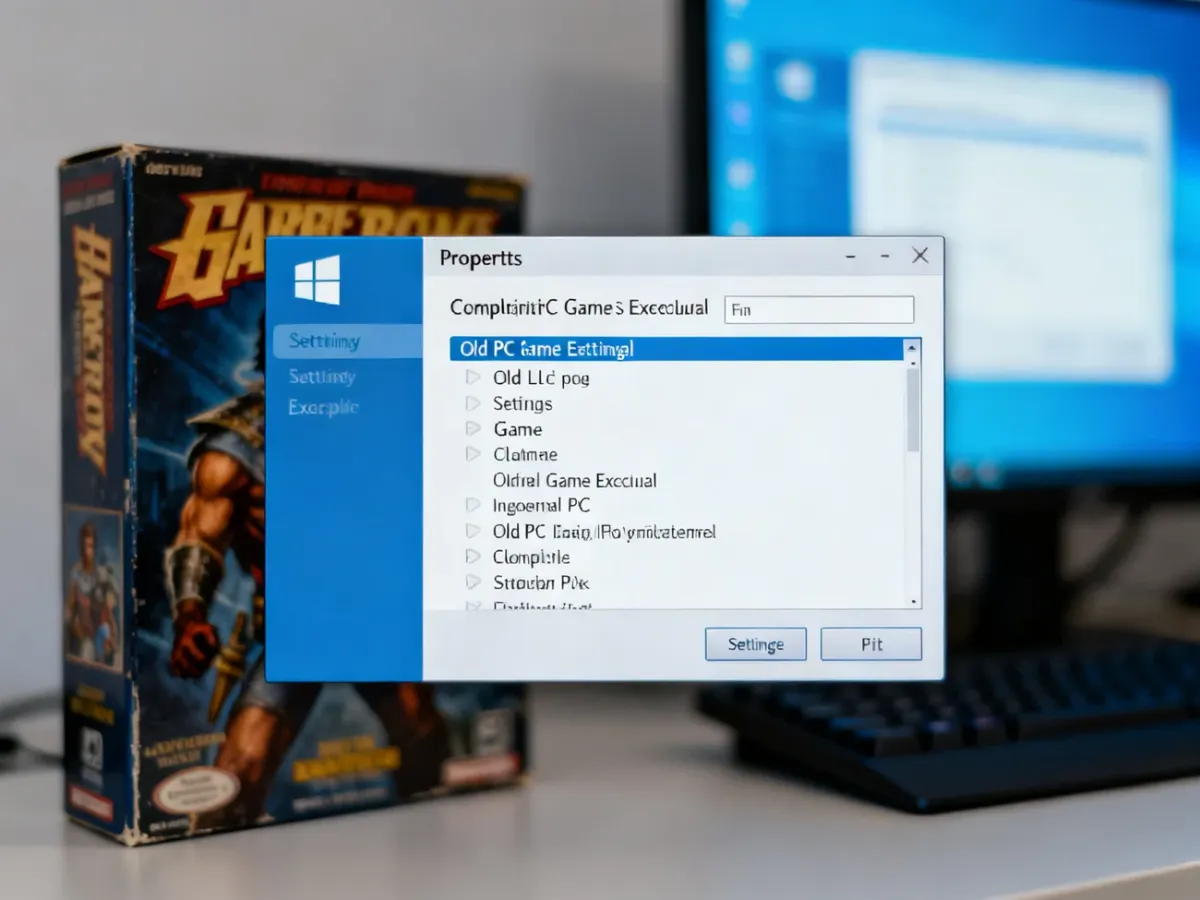
Po każdej zmianie uruchom grę ponownie. Jeżeli korzystasz ze skrótu, upewnij się, że ustawienia zastosowano do właściwego pliku EXE, a nie tylko do instalatora. Tryb zgodności nie naprawi problemów wynikających z braku starego sterownika graficznego, zabezpieczenia płyty czy nieobsługiwanego API.
DOSBox, dgVoodoo2 i wirtualna maszyna
DOSBox dla gier DOS
Gry stworzone przed upowszechnieniem Windows często nie uruchamiają się bezpośrednio, ponieważ współczesny system nie zapewnia środowiska DOS, dla którego zostały napisane. DOSBox emuluje to środowisko, dzięki czemu można uruchamiać w nim wiele klasyków z lat 80. i 90. Program obsługuje między innymi konfigurację pamięci, dźwięku i emulowanej karty graficznej.
Po instalacji trzeba wskazać DOSBoxowi folder z grą, a następnie uruchomić jej plik wykonywalny. W praktyce dokładne komendy zależą od wersji programu i konkretnego tytułu, dlatego przydatne bywają gotowe konfiguracje oraz instrukcje w PCGamingWiki. Wydania gier przygotowane przez producenta pod współczesne komputery często mają już skonfigurowane środowisko i są prostsze w obsłudze.
dgVoodoo2 dla starszych gier Windows
W przypadku części gier windowsowych problem dotyczy nie systemu plików, lecz grafiki. Dawne programy korzystały między innymi z wczesnych wersji DirectX albo API Glide obsługiwanego przez karty 3dfx Voodoo. dgVoodoo2 działa jako wrapper – przechwytuje wywołania starego API i przekazuje je w formie możliwej do obsłużenia przez współczesny komputer.
Konfiguracja wymaga dobrania bibliotek pasujących do technologii używanej przez grę i skopiowania ich do właściwego katalogu. Nie należy wrzucać wszystkich plików bez sprawdzenia instrukcji, ponieważ różne tytuły wymagają innych bibliotek. PCGamingWiki często podaje, które pliki, wersje i ustawienia sprawdzają się przy danej produkcji.
Kiedy potrzebna jest wirtualna maszyna?
Wirtualna maszyna z dawnym systemem może pomóc przy wybranych grach windowsowych, ale nie jest uniwersalnym rozwiązaniem. Problemy z akceleracją 3D, dźwiękiem, zabezpieczeniami płyt lub nietypowym sprzętem mogą pozostać. Jeżeli gra wymaga konkretnego urządzenia z epoki, na przykład określonej karty 3D, jedynym pewnym rozwiązaniem może być fizyczny retro-PC.
Jak poprawić obraz na nowoczesnym monitorze?
Stare gry często renderują obraz w niskiej rozdzielczości. Po rozciągnięciu go na monitor Full HD lub 4K może pojawić się rozmycie, nierówne piksele albo nienaturalnie szerokie postacie. Problem nie zawsze leży w samej grze. Znaczenie ma także sposób skalowania wybrany przez system, monitor lub kartę graficzną.
W panelu sterownika NVIDIA lub AMD poszukaj ustawień skalowania obrazu. Najczęściej możesz wybrać skalowanie przez kartę graficzną, monitor albo brak skalowania. Przy klasycznych grach zwykle warto sprawdzić opcję zachowania proporcji, aby obraz 4:3 nie został rozciągnięty do formatu 16:9. Gdy zależy Ci na ostrych pikselach, przetestuj skalowanie bez filtrowania lub tryb integer scaling, jeśli obsługuje go sterownik albo używany wrapper.
Nie istnieje jedno ustawienie dobre dla wszystkich tytułów. Gry 2D mogą wyglądać najlepiej z ostrym skalowaniem pikseli, natomiast starsze produkcje 3D czasem wymagają wygładzania i wyższej rozdzielczości renderowania. Zmieniaj ustawienia pojedynczo, aby łatwo ustalić, co poprawiło obraz.
Gdzie szukać pomocy dla konkretnej gry?
Ogólne instrukcje są dobrym początkiem, ale przy starych tytułach najwięcej zależy od konkretnego silnika, wydania i użytego API. Przed instalowaniem przypadkowych plików sprawdź dokumentację przypisaną do danej gry:
- PCGamingWiki – informacje o zgodności, poprawkach, rozdzielczościach, sterowaniu i znanych problemach.
- Patche społeczności – poprawki błędów, obsługa panoramicznych rozdzielczości, nowe renderery i aktualizacje nieużywanych już komponentów.
- Oficjalne wydania odświeżone przez producenta – czasem zawierają gotowy wrapper, poprawioną konfigurację i obsługę współczesnych systemów.
- Fora poświęcone konkretnym grom – mogą zawierać konfiguracje dla określonej wersji Windows, karty graficznej lub wydania pudełkowego.
Przy poszukiwaniu poprawki podaj pełny tytuł, wersję gry, system operacyjny i objaw problemu. Nie instaluj plików z przypadkowych źródeł, zwłaszcza gdy nie wiadomo, do jakiej wersji gry zostały przygotowane.
Czy każdą starą grę da się uruchomić?
Nie. Tryb zgodności, DOSBox, dgVoodoo2 i patche rozwiązują wiele problemów, ale nie zastąpią każdego elementu dawnego sprzętu. Jeżeli gra wymaga specyficznej karty, sterownika lub zabezpieczenia, może działać wyłącznie na odpowiednio skonfigurowanym retro-PC. Najlepsze podejście to diagnoza konkretnego objawu, sprawdzenie PCGamingWiki i testowanie jednej zmiany naraz.