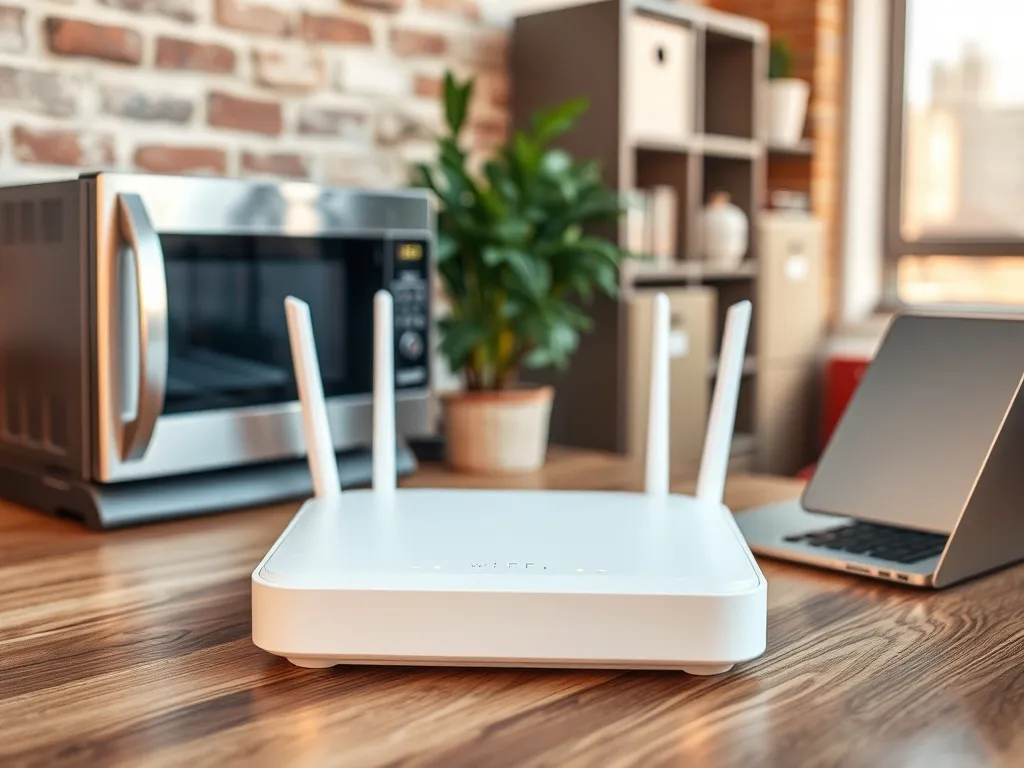
Masz w domu szybki internet, a mimo to Netflix się zacina, wideokonferencje zrywają, a strony ładują się wieczność? Z tego artykułu dowiesz się, co faktycznie osłabia sygnał Wi‑Fi i jak to rozpoznać. Dzięki temu łatwiej podejmiesz decyzję, co zmienić w ustawieniach, sprzęcie i rozmieszczeniu urządzeń.
Jak działa sieć Wi‑Fi w domu?
Żeby zrozumieć, co osłabia sygnał Wi‑Fi, trzeba najpierw wiedzieć, jak zachowuje się sama sieć. Router wysyła fale radiowe w paśmie 2,4 GHz lub 5 GHz, a urządzenia w domu je odbierają. Brzmi prosto, ale w praktyce fale napotykają ściany, meble, inne sygnały i różne źródła zakłóceń.
Pasmo 2,4 GHz ma większy zasięg, lecz niższą przepustowość. Z kolei 5 GHz oferuje szybki transfer, ale gorzej radzi sobie z przeszkodami. Do tego dochodzi gęstość sieci w okolicy, standard twojego routera, liczba sprzętów smarthome i jakość okablowania. Każdy z tych elementów może osobno wyglądać dobrze, ale razem powodują spadki prędkości i zrywanie połączenia.
Dlaczego prędkość z umowy nie zawsze jest osiągana?
W umowie z operatorem widzisz np. 600 Mb/s, a w praktyce przy Wi‑Fi masz ułamek tej wartości. Operator dostarcza sygnał do modemu, natomiast dalsza część trasy – po twojej sieci domowej – zależy już od routera, otoczenia i konfiguracji. Wpisana w umowie minimalna prędkość dotyczy zwykle połączenia przewodowego, podłączonego bezpośrednio do modemu lub routera.
Jeśli na kablu masz pełną prędkość, a na Wi‑Fi nie, problem leży po stronie sieci bezprzewodowej. W grę wchodzą tu m.in. zakłócenia radiowe, słaba antena, stare standardy Wi‑Fi (np. 802.11n zamiast 802.11ac/ax), złe rozmieszczenie urządzeń albo zbyt duża liczba użytkowników korzystających jednocześnie z tego samego routera.
Jak odróżnić słaby sygnał od przeciążonego łącza?
Słaby sygnał Wi‑Fi najczęściej objawia się spadkiem „kresek” zasięgu, częstym zrywaniem połączenia i dużymi wahaniami prędkości w tym samym miejscu. Przeciążone łącze z kolei pojawia się wtedy, gdy wiele osób naraz ściąga dane – prędkość spada, ale zasięg może wyglądać na pełny.
Żeby to sprawdzić, przyda się prosty test: zbliż się z laptopem do routera i uruchom test prędkości. Potem powtórz test w najdalszym miejscu mieszkania. Jeśli przy routerze wszystko działa dobrze, a daleko od niego nie – winny jest głównie zasięg i przeszkody po drodze. Kiedy wyniki są słabe w obu lokalizacjach, warto sprawdzić samą usługę internetu lub obciążenie sieci przez inne osoby.
Jakie przeszkody fizyczne najsilniej tłumią Wi‑Fi?
Najbardziej oczywistym wrogiem Wi‑Fi są ściany, ale nie każda ściana działa tak samo. Znaczenie ma grubość, materiał i to, ile warstw musi „przebić” sygnał. W nowoczesnych budynkach dochodzą jeszcze zbrojenia, szkło, metalowe konstrukcje i gęsto ustawione meble.
W praktyce często wygląda to tak, że w salonie prędkość jest świetna, a w sypialni za dwiema ścianami strumieniowanie filmu w jakości HD jest już nierealne. Wtedy samo zwiększenie prędkości internetu w ofercie niewiele zmieni, bo główny problem stanowi tłumienie fal, a nie moc łącza od operatora.
Ściany, stropy i materiały budowlane
Najbardziej „szkodliwe” dla Wi‑Fi są ściany betonowe, nośne, zbrojone oraz grube stropy. Każda kolejna taka przeszkoda obniża poziom sygnału o kilka lub kilkanaście dB. Stare kamienice z grubymi murami oraz nowe osiedla z dużą ilością żelbetu to typowe miejsca, gdzie jeden router nie radzi sobie z pokryciem całego mieszkania.
Mniej wymagające dla fal radiowych są lekkie ścianki działowe z karton‑gipsu, cienkie przegrody czy drewno. Problematyczne bywa też szkło z powłoką metaliczną, np. duże okna energooszczędne lub szklane ściany działowe. Sygnał dociera przez nie, ale z zauważalną stratą jakości.
Meble, metal i elementy wystroju
Router schowany w szafce to klasyczna przyczyna słabego Wi‑Fi. Drzwiczki, ścianki, a nawet zawartość szafy działają jak bariera. Podobnie jest, gdy urządzenie stoi tuż obok dużej metalowej szafy, kaloryfera, lodówki albo metalowego stelaża łóżka.
Warto przyjrzeć się też mniej oczywistym elementom – lustrzanym powierzchniom, dekoracyjnym panelom ze stali, akwarium czy regałowi wypełnionemu książkami. Duża, gęsta masa (np. szklane akwarium z wodą) także tłumi fale. Jeśli w twoim mieszkaniu router stoi nisko, przy podłodze, a do tego przysłania go łóżko lub sofa, zasięg w dalszych pokojach będzie wyraźnie słabszy.
Grube ściany, metalowe konstrukcje i ciężkie meble potrafią obniżyć poziom sygnału Wi‑Fi na tyle, że w skrajnych miejscach mieszkania pojawiają się „martwe strefy”.
Jakie urządzenia domowe zakłócają sygnał Wi‑Fi?
Nie tylko ściany utrudniają pracę sieci. W tym samym paśmie co Wi‑Fi działają też inne domowe sprzęty. Czasem są to urządzenia, których w ogóle nie kojarzysz z internetem, a mimo to generują zakłócenia. Dotyczy to zwłaszcza pasma 2,4 GHz, które jest oblegane przez różne technologie.
W nowszych urządzeniach producenci starają się ograniczać interferencje, ale starszy sprzęt audio, AGD lub smarthome bywa problematyczny. Kilka takich urządzeń włączonych jednocześnie potrafi obniżyć jakość połączenia na całym piętrze lub w dużym open space.
Kuchenki mikrofalowe
Kuchenka mikrofalowa pracuje zwykle właśnie w okolicy 2,4 GHz
Jeśli zauważasz, że internet wariuje dokładnie wtedy, gdy w kuchni włącza się mikrofalówka, to bardzo czytelny trop. Sytuacja bywa mniej dokuczliwa, gdy router i główne urządzenia Wi‑Fi pracują w paśmie 5 GHz, bo wtedy nakładanie się fal jest mniejsze. Mimo to przy starych modelach mikrofali problem nie zawsze znika w całości.
Bluetooth i inne urządzenia radiowe
Technologia Bluetooth również używa pasma 2,4 GHz, choć w inny sposób niż Wi‑Fi. W nowszych wersjach (np. 4.2, 5.0) zastosowano mechanizmy, które lepiej „dogadują się” z siecią bezprzewodową. Stare słuchawki, głośniki czy klawiatury z wczesnymi implementacjami Bluetooth mogą jednak generować zakłócenia, szczególnie gdy pracuje ich kilka naraz.
W domu pełnym urządzeń audio, gamepadów i kontrolerów warto sprawdzić, ile z nich korzysta z bardzo starego standardu. Wymiana na nowsze modele albo przełączenie części sprzętów na połączenie przewodowe często odciąża pasmo 2,4 GHz i stabilizuje Wi‑Fi.
Telefony bezprzewodowe i inne „zapomniane” urządzenia
Klasyczny telefon stacjonarny DECT wciąż pojawia się w niektórych domach i biurach. Część modeli pracuje na częstotliwościach zbliżonych do Wi‑Fi 2,4 GHz, a baza telefonu stoi często tuż obok routera. Zwykle te urządzenia radzą sobie obok siebie, ale w warunkach dużego zagęszczenia sieci mogą pogarszać sytuację.
Zakłócenia mogą generować też inne urządzenia radiowe: bezprzewodowe systemy alarmowe, radiotelefony, nadajniki audio‑video, czasem nawet stare baby monitory. Kiedy wyczerpiesz typowe hipotezy, warto na próbę wyłączyć wszystkie nietypowe sprzęty i obserwować, czy jakość sieci się poprawi.
Kamery, smart oświetlenie i sprzęty smarthome
Systemy smarthome często korzystają z tanich modułów Wi‑Fi 2,4 GHz. Kamery IP, inteligentne żarówki, taśmy LED, gniazdka sterowane z aplikacji – to wszystko łączy się bezprzewodowo i stale wymienia dane z routerem. Kilka takich urządzeń nie robi różnicy, ale kilkadziesiąt może już mocno obciążyć sieć.
Marcin Kubicki z magazynu T3 opisywał sytuację, w której internet w domu stał się niestabilny właśnie po dołożeniu kolejnych sprzętów smartdomowych. Router musiał obsłużyć dziesiątki połączeń w paśmie 2,4 GHz, co skończyło się spadkami prędkości i gubieniem pakietów. W takich okolicznościach pomaga albo odciążenie sieci (np. przez repeater), albo rozdzielenie urządzeń na różne pasma i punkty dostępu.
- kamery IP z podglądem na żywo,
- inteligentne żarówki i taśmy LED,
- gniazdka i przekaźniki Wi‑Fi,
- czujniki otwarcia drzwi, zalania, ruchu.
Jak ustawienie routera osłabia lub wzmacnia Wi‑Fi?
Sposób, w jaki ustawisz router, ma ogromne znaczenie dla zasięgu. To jedno z tych miejsc, gdzie niewielka zmiana fizycznej lokalizacji daje efekt natychmiast. Często wystarczy wynieść urządzenie z szafki, podnieść je wyżej lub przestawić w inne miejsce, żeby „martwe strefy” wyraźnie się zmniejszyły.
Router najlepiej ustawić mniej więcej w centrum mieszkania, na wysokości około 1,5 metra, w otwartej przestrzeni. Gdy stoi przy ścianie zewnętrznej, połowa energii fali idzie „na dwór”. Kiedy stoi nisko na podłodze, sygnał gorzej rozchodzi się na dalsze pokoje. Jeśli skrzynka z internetem jest w rogu, warto pociągnąć nieco dłuższy kabel i przenieść router w miejsce bardziej „środowe”.
Typowe błędy w lokalizacji routera
Najczęstszy błąd to chowanie routera: do szafki RTV, za telewizor, do zamkniętego pomieszczenia gospodarczego. Kolejny problem to stawianie go tuż przy innych źródłach zakłóceń, jak duży telewizor, dekoder, odtwarzacz multimedialny, głośniki czy router LTE z własną anteną. Te urządzenia często stoją bardzo blisko, bo tak jest wygodniej ułożyć kable.
Tłumienie sygnału pojawia się też wtedy, gdy router styka się bezpośrednio z dużymi elementami metalowymi lub cegłą – np. stoi na parapecie z metalowym szkieletem lub jest dosunięty do ceglanej kolumny. Jeśli masz wrażenie, że w jednym kierunku od routera zasięg znika szybciej niż w innym, spójrz, co dokładnie znajduje się po tej stronie.
Ustawienie anten i ich wymiana
W wielu routerach znajdziesz zewnętrzne anteny o określonym zysku energetycznym, opisanym parametrem dBi. Wyższa wartość oznacza silniejszy sygnał, ale też bardziej „spłaszczony” kształt wiązki. W prostych modelach można wymienić anteny fabryczne na mocniejsze, co bywa szybkim sposobem na poprawę zasięgu.
Znaczenie ma także kierunek ustawienia. Przy jednej kondygnacji zwykle lepiej działają anteny ustawione pionowo. W domach piętrowych warto jedną z nich ułożyć poziomo, żeby część energii szła w górę i w dół. To drobna korekta, którą zrobisz w minutę, a poprawa może być odczuwalna w pokojach na innych piętrach.
W wielu mieszkaniach samo przestawienie routera na środek lokalu i podniesienie go wyżej daje większy efekt niż zmiana taryfy na szybszy internet.
Jak konfiguracja sieci może osłabiać Wi‑Fi?
Nawet dobrze ustawiony router i „czyste” otoczenie nie pomogą, jeśli sieć jest źle skonfigurowana. Sporo problemów wynika z domyślnych ustawień fabrycznych, które nie uwzględniają gęstości sieci w twoim bloku czy liczby urządzeń smarthome w domu.
Warto zajrzeć do panelu administracyjnego routera i sprawdzić takie parametry jak kanał, pasmo, nazwa sieci, szyfrowanie czy liczba aktywnych sieci (np. osobno 2,4 GHz i 5 GHz). Nawet prosta zmiana kanału potrafi zredukować zakłócenia od sąsiadów i podnieść realną prędkość internetu o kilkadziesiąt procent.
Kanały w paśmie 2,4 GHz
Router w paśmie 2,4 GHz ma do dyspozycji 13 kanałów, ale w praktyce część z nich nachodzi na siebie. Najczęściej urządzenia fabrycznie ustawione są na kanał 6 lub 11, co w gęstej zabudowie prowadzi do przeciążenia. Kanał 1 zapewnia zwykle większy zasięg, kanał 13 – wyższy transfer, lecz mniejszy zasięg.
Dobrym krokiem jest zainstalowanie aplikacji do skanowania sieci Wi‑Fi na telefonie lub laptopie. Pokazuje ona, które kanały są najbardziej obciążone i gdzie jest „pusto”. Zmieniając kanał w ustawieniach routera na mniej używany, możesz uniknąć nakładania się z sieciami sąsiadów i poprawić stabilność połączenia, szczególnie wieczorami, gdy wszyscy są w domu.
Wybór pasma – 2,4 GHz czy 5 GHz?
Większość nowoczesnych routerów obsługuje równocześnie 2,4 GHz i 5 GHz. Pierwsze pasmo ma większy zasięg i lepiej przenika przez ściany, ale jest bardziej narażone na zakłócenia od mikrofalówki, Bluetooth, telefonów bezprzewodowych i urządzeń smarthome. Pasmo 5 GHz rzadziej się „kłóci” z inną elektroniką i zapewnia wyższą przepustowość, ale słabiej pokrywa dalekie zakątki mieszkania.
Dobrym pomysłem jest rozdzielenie sieci: urządzenia wymagające stabilności i szybkości (komputery, konsole, telewizory) podłącz do 5 GHz, a proste sprzęty smarthome – do 2,4 GHz. Jeśli twój router nie obsługuje wyższego pasma, warto rozważyć wymianę na model nowszej generacji, bo samo wykupienie szybszego pakietu internetu nie wykorzysta pełnego potencjału łącza.
Złośliwe oprogramowanie i programy zabezpieczające
Czasem „sprawca” problemów wcale nie siedzi w ścianie czy w routerze, lecz w samym komputerze. Złośliwe oprogramowanie może po cichu obciążać łącze – wysyłać dane, pobierać pliki, brać udział w atakach – przez co dla zwykłych aplikacji zostaje mniej przepustowości. Objawia się to spadkiem prędkości, nawet gdy jesteś blisko routera i zasięg wydaje się idealny.
Z drugiej strony rozbudowane programy antywirusowe czasem nadmiernie filtrują ruch sieciowy. Przy słabszych komputerach i starszych systemach może to powodować wrażenie wolniejszego internetu. Dobrym kompromisem jest lżejszy pakiet ochronny lub wbudowane w system rozwiązania, które nie blokują zbytnio połączeń.
- przeskanuj komputer i telefon aktualnym antywirusem,
- sprawdź listę programów korzystających intensywnie z sieci,
- usuń zbędne aplikacje synchronizujące dane w tle,
- przetestuj, czy po wyłączeniu ciężkiego pakietu bezpieczeństwa prędkość rośnie.
Jak przeciążenie sieci domowej osłabia Wi‑Fi?
Nawet na dobrze skonfigurowanej sieci można doprowadzić do przeciążenia. Wystarczy kilka osób w domu, z których każda jednocześnie ogląda streaming w 4K, gra online, pracuje na wideokonferencji i ściąga duże pliki. Router musi wtedy obsłużyć wiele strumieni danych, a każdy błąd transmisji oznacza retransmisję i kolejne obciążenie.
Im więcej urządzeń ma stałe połączenie z routerem, tym większe ryzyko problemów. Na liście są nie tylko laptopy czy telefony, ale też telewizory, konsole, dekodery, głośniki, roboty sprzątające, czujniki, kamery i cała elektronika smarthome. W dużych domach liczba aktywnych połączeń potrafi sięgnąć kilkudziesięciu naraz.
Zbyt dużo urządzeń pod jednym routerem
Router domowy ma ograniczoną moc obliczeniową i pamięć. Kiedy liczba obsługiwanych urządzeń rośnie, rośnie też liczba pakietów, którymi musi zarządzać. W pewnym momencie zaczyna gubić część z nich lub opóźniać przekazywanie dalej. Użytkownik widzi to jako lag w grach, zacinające się filmy albo opóźnienia w rozmowach wideo.
W takich sytuacjach pomaga podział sieci na kilka segmentów: część urządzeń łączysz z głównym routerem, inną część z repeaterem lub dodatkowym punktem dostępowym. Ten drugi przejmuje ruch od sprzętów smarthome i prostych urządzeń, odciążając centralne urządzenie. Systemy typu Mesh robią to automatycznie, rozkładając obciążenie na kilka współpracujących ze sobą punktów.
| Rodzaj urządzenia | Typowe pasmo | Wpływ na sieć |
| Kamery IP | 2,4 GHz | Stały, wysoki ruch wideo |
| Telewizor 4K | 5 GHz | Duże obciążenie podczas streamingu |
| Żarówki / LED | 2,4 GHz | Wiele małych połączeń naraz |
Kiedy warto sięgnąć po repeatery i systemy Mesh?
Jeśli mieszkasz w dużym domu lub dwupoziomowym mieszkaniu, jeden router często nie wystarczy, niezależnie od jego mocy. Wtedy przychodzi moment, w którym rozsądny staje się zakup repeatera, dodatkowego access pointa lub zestawu Mesh. Takie urządzenia odbierają sygnał z routera, wzmacniają go i przekazują dalej, tworząc gęstszą sieć punktów dostępowych.
Inną opcją są transmitery powerline, które przesyłają internet po instalacji elektrycznej. Jeden adapter podłączasz do routera kablem Ethernet, drugi wkładasz do gniazdka w dalekim pokoju. To sposób, który omija grube ściany i długie korytarze, bo głównym medium stają się przewody zasilające. Dla wielu użytkowników to łatwiejsze rozwiązanie niż przeciąganie kabli sieciowych przez całe mieszkanie.